
26 ตุลาคม 2569
บางคนอาจจะทราบอยู่แล้วว่าระบบอินเทอร์เน็ตทำงานโดยใช้ DNS (Domain Name System) ในการแปลงชื่อโดเมนหรือชื่อเว็บไซต์ให้เป็นชุดตัวเลข IP Address ของเว็บไซต์นั้น ซึ่งทุกหน้าเว็บ อีเมล หรือรูปภาพที่คุณเห็น ล้วนต้องพึ่งพา DNS ในการแปลงชื่อเว็บไซต์เพื่อให้คอมพิวเตอร์และเซิร์ฟเวอร์ใช้สื่อสารกัน และเมื่อคุณพิมพ์ชื่อเว็บไซต์ ระบบจะเริ่มค้นหาเส้นทางของที่อยู่ IP Address ทันที แต่ปัญหาที่น่ากลัวคือ DNS แบบดั้งเดิมจะเชื่อถือทุกที่อยู่ที่ส่งกลับมาโดยไม่มีการตรวจสอบ หากมีแฮ็กเกอร์แทรกอยู่ระหว่างทาง ก็อาจส่ง "ที่อยู่ปลอม" มาแทน และพาผู้ใช้ไปยังเว็บไซต์ปลอมที่หน้าตาเหมือนของจริง จนผู้ใช้กรอกข้อมูลสำคัญ เช่น รหัสผ่านหรือข้อมูลบัตรเครดิต โดยไม่รู้ตัว
DNSSEC (Domain Name System Security Extensions) คือเทคโนโลยีที่แก้ช่องโหว่นี้ โดยเพิ่ม "ลายเซ็นดิจิทัล" ให้ข้อมูลของโดเมน ทุกครั้งที่มีคนพิมพ์ชื่อเว็บไซต์ ระบบจะตรวจสอบลายเซ็นนี้ไปพร้อมกัน ถ้าลายเซ็นถูกต้อง แสดงว่าที่อยู่นั้นมาจากเจ้าของเว็บไซต์ตัวจริง แต่ถ้าที่อยู่ถูกปลอมแปลง ลายเซ็นจะไม่ตรงกัน และระบบที่รองรับการตรวจสอบ DNSSEC จะปฏิเสธการเชื่อมต่อทันที
ผู้ใช้งานไปถึงเว็บจริงของคุณ: ลายเซ็นดิจิทัลช่วยให้การเชื่อมต่อไม่หลงทางไปยังเว็บปลอม ผู้ใช้งานไม่ถูกหลอกให้กรอกข้อมูลสำคัญในเว็บที่สวมรอย
เสริมความน่าเชื่อถือให้โดเมน .th: โดเมน .th แสดงถึงการมีตัวตนและเป็นธุรกิจในประเทศไทยอยู่แล้ว การเปิดใช้ DNSSEC จึงช่วยยกระดับความปลอดภัยของโดเมนให้เป็นไปตามมาตรฐานสากล
เหมาะกับเว็บไซต์ที่ต้องการความน่าเชื่อถือสูง: โดยเฉพาะเว็บที่ผู้ใช้งานเว็บต้องกรอกข้อมูลส่วนตัวหรือชำระเงิน
หากโดเมน .th ของคุณใช้เนมเซิร์ฟเวอร์ (Nameserver) ของ Cloudflare สามารถเปิดใช้งานได้ด้วยตนเองตามขั้นตอนนี้
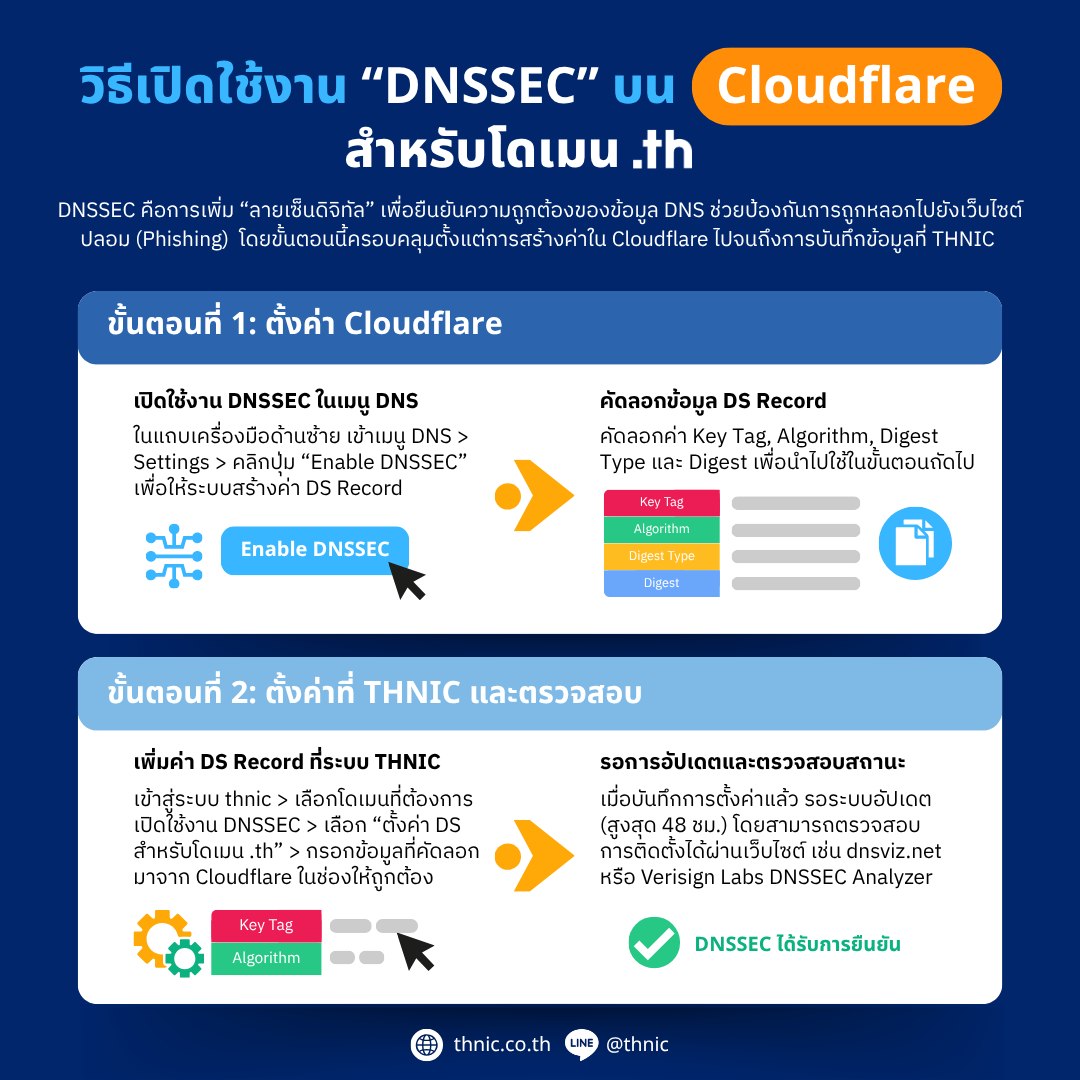
ส่วนที่ 1: ตั้งค่า Cloudflare
ล็อกอินเข้าสู่แดชบอร์ดของ Cloudflare > เลือกโดเมนของคุณ > จากนั้นไปที่เมนู DNS > Settings > เลื่อนลงไปยังส่วน DNSSEC แล้วคลิกปุ่ม "Enable DNSSEC"
เมื่อเปิดใช้งานแล้ว Cloudflare จะสร้างข้อมูลที่จำเป็น ให้คุณคัดลอกค่า Key Tag, Algorithm, Digest Type และ Digest เตรียมไว้
ส่วนที่ 2: ตั้งค่าที่ THNIC และตรวจสอบ
นำค่ามาใส่ในระบบ THNIC โดยล็อกอินเข้าสู่ระบบที่ thnic.co.th > ไปที่เมนู 'โดเมนของคุณ' > คลิกเลือกชื่อโดเมนที่ต้องการ > คลิกที่เมนู 'ตั้งค่า DS สำหรับโดเมน .th' > นำข้อมูลทั้ง 4 ค่าที่คัดลอกจาก Cloudflare มากรอกลงในช่องว่างให้ถูกต้อง แล้วคลิก 'Add' หรือ 'บันทึก'
หลังจากบันทึกและรอระบบอัปเดต คุณสามารถตรวจสอบความสมบูรณ์ของการติดตั้งได้ผ่านเว็บไซต์เช่น dnsviz.net หรือ Verisign Labs DNSSEC Analyzer
ต้องการความช่วยเหลือ
ทีมบริการลูกค้า THNIC พร้อมช่วยเหลือเรื่องการตั้งค่า
สามารถติดต่อทีมงานบริการลูกค้าได้ที่โทรศัพท์ 0-2105-4007 หรืออีเมล support@thnic.co.th
แนะนำวิธีการเปิดใช้งาน DNSSEC บน Cloudflare ไม่กี่ขั้นตอน
26 ตุลาคม 2569
บน .th Simple Web Builder
29 กันยายน 2569
วิธีง่าย ๆ ในการสร้างตัวตนให้แตกต่างและมืออาชีพ
26 สิงหาคม 2569
ยุคที่ AI เปลี่ยนทุกอย่าง แต่โดเมน .th ยังสำคัญกว่าเดิม
22 สิงหาคม 2569
สัญลักษณ์ "Verified" และเกราะป้องกันภัยไซเบอร์ในยุคดิจิทัล
21 สิงหาคม 2569
19 ตุลาคม 2569
1 ตุลาคม 2569
1 ตุลาคม 2569
1 ตุลาคม 2569
15 กันยายน 2569